
Grundstruktur von Gremien einrichten
Herr Roth öffnet über den App-Switcher das Modul „Sitzungen & Protokolle“ und meldet sich mit seinem Admin-Account an.
Er weiß: Was er jetzt in den Einstellungen festlegt, taucht in jeder künftigen Sitzung der Fachkonferenz Deutsch automatisch auf. Er muss es nur einmal richtig machen.
Er geht die Reiter der Reihe nach durch. Bei Allgemein trägt er die Stammbesetzung ein. Unter Vorlagen wählt er, welche Word-Vorlagen und welche Mailtexte vorausgewählt sein sollen. Für das Protokoll legt er Kategorien an, etwa „Organisatorisches“, „Curriculum und Unterricht“, „Leistungsbewertung“ und „Lektüren und Anschaffungen“. Danach folgen die Standardtraktanden, also die Punkte, die in jeder Sitzung vorkommen sollen.
Frau Eidel schaut ihm dabei über die Schulter. Sie sagt, welche Punkte die Fachkonferenz braucht. Herr Roth setzt sie um. Für ihn ist es beruhigend zu sehen, dass er Amtsperioden und Registratur für dieses Gremium nicht braucht und beides überspringen kann.
Zum Schluss lehnt sich Herr Roth zurück. Die Grundstruktur steht. Er weiß: Wenn sich später etwas ändern soll, passt er es an einer einzigen Stelle an.

Wichtig
Bevor Gremien mit dem Modul arbeiten können, sind diese Schritte notwendig. Alles was Sie in den Einstellungen als Standard anlegen, erscheint automatisch in den Gremien als Grundstruktur.
Für jedes Gremium sind die Standards einzustellen.
Wenn Sie die Arbeit zur Grundstruktur der Gremien auf mehrere Personen aufteilen möchten, können Sie in Master Data die Rolle „Sitzungen (Admin)“ an Personen übertragen. Diese Personen haben anschließend Admin-Recht für das gesamte Modul.
Entziehen Sie das Recht anschließend wieder, sodass nur der IT-Admin vollen Zugang besitzt.
So gehen Sie vor
1. App-Switcher
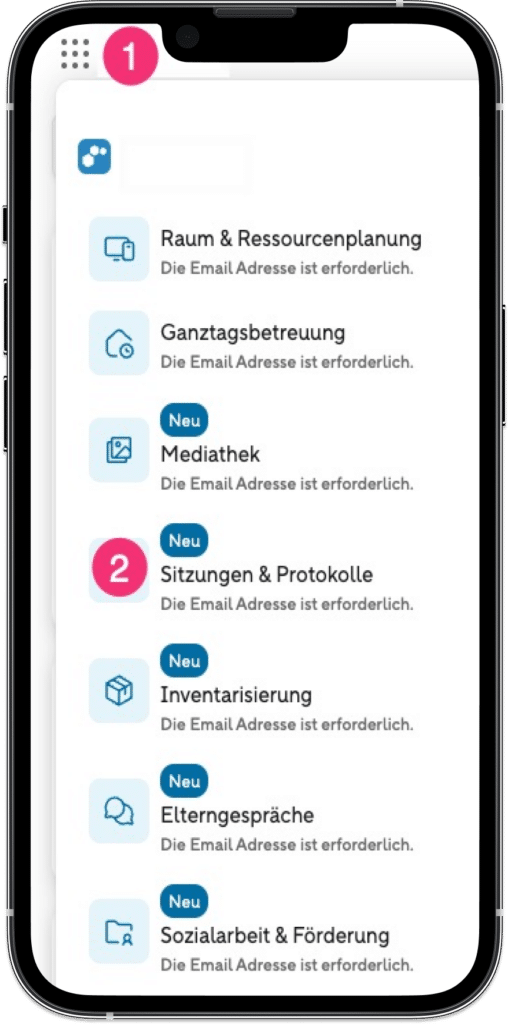
Das Modul „Sitzungen & Protokolle“ öffnen Sie über den App-Switcher:
- Öffnen Sie den App-Switcher. Sie finden ihn über die 9 Punkte im Kopfbereich von SchoolFox by Seven Education bzw. Sdui by Seven Education.
- Dort sehen Sie alle gebuchten Module.
- Wählen Sie das Modul „Sitzungen & Protokolle“. Sie werden automatisch weitergeleitet.
- Melden Sie sich beim Wechsel noch einmal mit Ihren Anmeldedaten an.
Grundstruktur in den Einstellungen je Gremium anlegen
In den Einstellungen legen Sie je Gremium folgende Einstellungen fest. (Klicken Sie auf einen Bereich um die Einstellungen zu sehen:
Hier steht, was bei jeder Sitzung gleich ist, damit man es nicht jedes Mal neu eingeben muss.
- Teilnehmende: die Stammbesetzung, die grundsätzlich immer dabei ist. Hinzufügen kann man nur Personen, die vorher als Mitglieder des Gremiums eingetragen wurden. Die Funktion (z. B. „Vorsitz”) wird aus den Stammdaten übernommen und lässt sich hier anpassen.
- Anzeige der Traktandennummer: das Zahlenformat der Tagesordnungspunkte, z. B. 1, 2, 3 oder 1.1, 1.2.
Hier legen Sie fest, welche Word-Vorlage automatisch vorausgewählt ist, wenn jemand auf „Drucken” klickt (z. B. Traktandenliste, Protokoll, Protokollauszug). Dazu kommen die Standard-Mailtexte für zwei Versandarten:
- Versand einer Sitzung bzw. des Protokolls
- Versand eines einzelnen Traktandums
Mit den Platzhaltern $vorname$ und $nachname$ wird die Anrede automatisch persönlich. Vor dem Versand lässt sich der Text jederzeit anpassen. Die Felder dürfen auch leer bleiben.
Kategorien sind die Oberbegriffe, unter denen die einzelnen Tagesordnungspunkte einsortiert werden. Sie werden automatisch in alle Sitzungen des Gremiums übernommen.
- Reihenfolge: über eine Ordnungszahl. Empfohlen sind 10er- oder 100er-Schritte, damit man später leicht etwas dazwischenschieben kann.
- Beschreibung: optional, als kurze Erklärung.
- Von allen Mitgliedern bearbeitbar: Wenn aktiviert, dürfen alle Mitglieder in dieser Kategorie selbst Punkte anlegen. Das eignet sich gut für „Anträge” oder „Verschiedenes”.
- Informationstyp: optional (Information, Diskussion oder Entscheidung)
Die Art ist eine zusätzliche Möglichkeit, Punkte zu kennzeichnen, neben der Kategorie. Beispiele sind:
- Öffentlich
- Nicht-Öffentlich
Das Modul gibt nichts vor, Sie können Arten nach Bedarf nutzen.
Beim Anlegen einer neuen Sitzung kann die Tagesordnung automatisch vorbefüllt werden. Die Agenda der Sitzung folgt automatisch der hier angelegten Struktur.
Wählen Sie hierzu den Schalter „Standardtraktanden erstellen“ bei Anlage einer neuen Sitzung.
Pro Standardpunkt legen Sie fest:
- den Titel und die Kategorie,
- verantwortliche Personen, die den Punkt (zusätzlich zu den Gremiums-Administratoren) bearbeiten dürfen,
- ob der Punkt für alle Mitglieder bearbeitbar ist.
Hier legen Sie die Amtszeiten an, damit jede Sitzung einer Periode zugeordnet werden kann.
Bei Anlage einer neuen Sitzung wählen Sie aus, welcher Amtsperiode diese zugewiesen wird.
Optional auszufüllen
Manche Gremien müssen ihre Punkte nach einem festen Ablageplan einordnen.
Das Modul bildet dafür drei Ebenen ab:
- Registraturkategorie
- Registratursubkategorie
- Registratur.
In dem folgenden Video sehen Sie am Beispiel der Fachkonferenz Deutsch, wie Einstellungen für ein Gremium eingestellt wird.
Hurra
Sie wissen jetzt, wie Sie die Einstellung für ein Gremium vornehmen, damit dieses das Modul nutzen kann.